Markdown 编辑器帖子样本演示
# Hello World 文章这是一个测试文章。~~什么东西都有~~ 是**不可能**的。*按时更新想想就好了*。
## 弄了一个表格
| 实际速度 |加速度|
|----------|----------|
| 0 | |
| 21.48438 | 21.48438 |
| 36.46875 | 14.98438 |
| 51.45313 | 14.98438 |
| 66.4375| 14.98438 |
| 81.42187 | 14.98437 |
| 96.29073 | 14.86886 |
| 109.9515 | 13.66075 |
| 122.5023 | 12.55082 |
### 主要特性
- 支持“标准”Markdown / CommonMark和Github风格的语法,也可变身为代码编辑器;
- 支持实时预览、图片(跨域)上传、预格式文本/代码/表格插入、代码折叠、搜索替换、只读模式、自定义样式主题和多语言语法高亮等功能;
- 支持ToC(Table of Contents)、Emoji表情、Task lists、@链接等Markdown扩展语法;
- 支持TeX科学公式(基于KaTeX)、流程图 Flowchart 和 时序图 Sequence Diagram;
- 支持识别和解析HTML标签,并且支持自定义过滤标签解析,具有可靠的安全性和几乎无限的扩展性;
- 支持 AMD / CMD 模块化加载(支持 Require.js & Sea.js),并且支持自定义扩展插件;
- 兼容主流的浏览器(IE8+)和Zepto.js,且支持iPad等平板设备;
- 支持自定义主题样式;
支持 jpg、png、gif、svg 等图片格式,**其中 svg 文件仅可在微信公众平台中使用**,svg 文件示例如下:
# 测试文本
**目录 (Table of Contents)**
# Heading 1
## Heading 2
### Heading 3
#### Heading 4
##### Heading 5
###### Heading 6
# Heading 1 link (https://github.com/pandao/editor.md "Heading link")
## Heading 2 link (https://github.com/pandao/editor.md "Heading link")
### Heading 3 link (https://github.com/pandao/editor.md "Heading link")
#### Heading 4 link (https://github.com/pandao/editor.md "Heading link") Heading link (https://github.com/pandao/editor.md "Heading link")
##### Heading 5 link (https://github.com/pandao/editor.md "Heading link")
###### Heading 6 link (https://github.com/pandao/editor.md "Heading link")
#### 标题(用底线的形式)Heading (underline)
This is an H1
=============
This is an H2
-------------
### 字符效果和横线等
----
~~删除线~~ <s>删除线(开启识别HTML标签时)</s>
*斜体字* _斜体字_
**粗体**__粗体__
***粗斜体*** ___粗斜体___
上标:X<sub>2</sub>,下标:O<sup>2</sup>
**缩写(同HTML的abbr标签)**
> 即更长的单词或短语的缩写形式,前提是开启识别HTML标签时,已默认开启
The <abbr title="Hyper Text Markup Language">HTML</abbr> specification is maintained by the <abbr title="World Wide Web Consortium">W3C</abbr>.
### 引用 Blockquotes
> 引用文本 Blockquotes
引用的行内混合 Blockquotes
> 引用:如果想要插入空白换行`即<br />标签`,在插入处先键入两个以上的空格然后回车即可,[普通链接](http://localhost/)。
### 锚点与链接 Links
[普通链接](http://localhost/)
[普通链接带标题](http://localhost/ "普通链接带标题")
直接链接:<https://github.com>
[锚点链接]
: http://www.this-anchor-link.com/
GFM a-tail link @pandao
> @pandao
### 多语言代码高亮 Codes
#### 行内代码 Inline code
执行命令:`npm install marked`
#### 缩进风格
即缩进四个空格,也做为实现类似`<pre>`预格式化文本(Preformatted Text)的功能。
<?php
echo "Hello world!";
?>
预格式化文本:
| First Header| Second Header |
| ------------- | ------------- |
| Content Cell| Content Cell|
| Content Cell| Content Cell|
#### JS代码
```javascript
function test(){
console.log("Hello world!");
}
(function(){
var box = function(){
return box.fn.init();
};
box.prototype = box.fn = {
init : function(){
console.log('box.init()');
return this;
},
add : function(str){
alert("add", str);
return this;
},
remove : function(str){
alert("remove", str);
return this;
}
};
box.fn.init.prototype = box.fn;
window.box =box;
})();
var testBox = box();
testBox.add("jQuery").remove("jQuery");
```
#### HTML代码 HTML codes
```html
<!DOCTYPE html>
<html>
<head>
<mate charest="utf-8" />
<title>Hello world!</title>
</head>
<body>
<h1>Hello world!</h1>
</body>
</html>
```
### 图片 Images
> 图为:厦门白城沙滩
图片加链接 (Image + Link):


> 图为:李健首张专辑《似水流年》封面
----
### 列表 Lists
#### 无序列表(减号)Unordered Lists (-)
- 列表一
- 列表二
- 列表三
#### 无序列表(星号)Unordered Lists (*)
* 列表一
* 列表二
* 列表三
#### 无序列表(加号和嵌套)Unordered Lists (+)
+ 列表一
+ 列表二
+ 列表二-1
+ 列表二-2
+ 列表二-3
+ 列表三
* 列表一
* 列表二
* 列表三
#### 有序列表 Ordered Lists (-)
1. 第一行
2. 第二行
3. 第三行
#### GFM task list
- GFM task list 1
- GFM task list 2
- [ ] GFM task list 3
- [ ] GFM task list 3-1
- [ ] GFM task list 3-2
- [ ] GFM task list 3-3
- [ ] GFM task list 4
- [ ] GFM task list 4-1
- [ ] GFM task list 4-2
----
### 绘制表格 Tables
| 项目 | 价格 |数量|
| -------- | -----:| :----:|
| 计算机 | $1600 | 5 |
| 手机 | $12 | 12 |
| 管线 | $1 |234|
First Header| Second Header
------------- | -------------
Content Cell| Content Cell
Content Cell| Content Cell
| First Header| Second Header |
| ------------- | ------------- |
| Content Cell| Content Cell|
| Content Cell| Content Cell|
| Function name | Description |
| ------------- | ------------------------------ |
| `help()` | Display the help window. |
| `destroy()` | **Destroy your computer!** |
| Left-Aligned| Center Aligned| Right Aligned |
| :------------ |:---------------:| -----:|
| col 3 is | some wordy text | $1600 |
| col 2 is | centered | $12 |
| zebra stripes | are neat | $1 |
| Item | Value |
| --------- | -----:|
| Computer| $1600 |
| Phone | $12 |
| Pipe | $1 |
----
#### 特殊符号 HTML Entities Codes
X² Y³ ¾ ¼×÷ »
18ºC"'
### Emoji表情
:tw-1f435: :tw-1f436: :tw-1f437::tw-1f4af: :tw-1f51f: :tw-1f51e: :tw-1f51d: :tw-1f51c: :tw-1f51b: :tw-1f51a: :tw-1f517: :tw-1f515: :tw-1f514: :tw-1f528: :tw-1f527: :tw-1f513: :tw-1f512: :tw-1f525: :tw-1f524:
> Blockquotes :star:
#### GFM task lists & Emoji & fontAwesome icon emoji & editormd logo emoji :editormd-logo-5x:
#### 反斜杠 Escape
\*literal asterisks\*
### 科学公式 TeX(KaTeX)
$$E=mc^2$$
行内的公式$$E=mc^2$$行内的公式,行内的$$E=mc^2$$公式。
$$\(\sqrt{3x-1}+(1+x)^2\)$$
$$\sin(\alpha)^{\theta}=\sum_{i=0}^{n}(x^i + \cos(f))$$
多行公式:
```math
\displaystyle
\left( \sum\_{k=1}^n a\_k b\_k \right)^2
\leq
\left( \sum\_{k=1}^n a\_k^2 \right)
\left( \sum\_{k=1}^n b\_k^2 \right)
```
```katex
\displaystyle
\frac{1}{
\Bigl(\sqrt{\phi \sqrt{5}}-\phi\Bigr) e^{
\frac25 \pi}} = 1+\frac{e^{-2\pi}} {1+\frac{e^{-4\pi}} {
1+\frac{e^{-6\pi}}
{1+\frac{e^{-8\pi}}
{1+\cdots} }
}
}
```
```latex
f(x) = \int_{-\infty}^\infty
\hat f(\xi)\,e^{2 \pi i \xi x}
\,d\xi
```
### 绘制流程图 Flowchart
```flow
st=>start: 用户登陆
op=>operation: 登陆操作
cond=>condition: 登陆成功 Yes or No?
e=>end: 进入后台
st->op->cond
cond(yes)->e
cond(no)->op
```
### 绘制序列图 Sequence Diagram
```seq
Andrew->China: Says Hello
Note right of China: China thinks\nabout it
China-->Andrew: How are you?
Andrew->>China: I am good thanks!
```
### End
# Hello World 文章
这是一个测试文章。~~什么东西都有~~ 是**不可能**的。*按时更新想想就好了*。
## 弄了一个表格
| 实际速度 |加速度|
|----------|----------|
| 0 | |
| 21.48438 | 21.48438 |
| 36.46875 | 14.98438 |
| 51.45313 | 14.98438 |
| 66.4375| 14.98438 |
| 81.42187 | 14.98437 |
| 96.29073 | 14.86886 |
| 109.9515 | 13.66075 |
| 122.5023 | 12.55082 |
### 主要特性
- 支持“标准”Markdown / CommonMark和Github风格的语法,也可变身为代码编辑器;
- 支持实时预览、图片(跨域)上传、预格式文本/代码/表格插入、代码折叠、搜索替换、只读模式、自定义样式主题和多语言语法高亮等功能;
- 支持ToC(Table of Contents)、Emoji表情、Task lists、@链接等Markdown扩展语法;
- 支持TeX科学公式(基于KaTeX)、流程图 Flowchart 和 时序图 Sequence Diagram;
- 支持识别和解析HTML标签,并且支持自定义过滤标签解析,具有可靠的安全性和几乎无限的扩展性;
- 支持 AMD / CMD 模块化加载(支持 Require.js & Sea.js),并且支持自定义扩展插件;
- 兼容主流的浏览器(IE8+)和Zepto.js,且支持iPad等平板设备;
- 支持自定义主题样式;
# 测试文本
**目录 (Table of Contents)**
# Heading 1
## Heading 2
### Heading 3
#### Heading 4
##### Heading 5
###### Heading 6
# Heading 1 link (https://github.com/pandao/editor.md "Heading link")
## Heading 2 link (https://github.com/pandao/editor.md "Heading link")
### Heading 3 link (https://github.com/pandao/editor.md "Heading link")
#### Heading 4 link (https://github.com/pandao/editor.md "Heading link") Heading link (https://github.com/pandao/editor.md "Heading link")
##### Heading 5 link (https://github.com/pandao/editor.md "Heading link")
###### Heading 6 link (https://github.com/pandao/editor.md "Heading link")
#### 标题(用底线的形式)Heading (underline)
This is an H1
=============
This is an H2
-------------
### 字符效果和横线等
----
~~删除线~~ <s>删除线(开启识别HTML标签时)</s>
*斜体字* _斜体字_
**粗体**__粗体__
***粗斜体*** ___粗斜体___
上标:X<sub>2</sub>,下标:O<sup>2</sup>
**缩写(同HTML的abbr标签)**
> 即更长的单词或短语的缩写形式,前提是开启识别HTML标签时,已默认开启
The <abbr title="Hyper Text Markup Language">HTML</abbr> specification is maintained by the <abbr title="World Wide Web Consortium">W3C</abbr>.
### 引用 Blockquotes
> 引用文本 Blockquotes
引用的行内混合 Blockquotes
> 引用:如果想要插入空白换行`即<br />标签`,在插入处先键入两个以上的空格然后回车即可,[普通链接](http://localhost/)。
### 锚点与链接 Links
[普通链接](http://localhost/)
[普通链接带标题](http://localhost/ "普通链接带标题")
直接链接:<https://github.com>
[锚点链接]
: http://www.this-anchor-link.com/
GFM a-tail link @pandao
> @pandao
### 多语言代码高亮 Codes
#### 行内代码 Inline code
执行命令:`npm install marked`
#### 缩进风格
即缩进四个空格,也做为实现类似`<pre>`预格式化文本(Preformatted Text)的功能。
<?php
echo "Hello world!";
?>
预格式化文本:
| First Header| Second Header |
| ------------- | ------------- |
| Content Cell| Content Cell|
| Content Cell| Content Cell|
#### JS代码
```javascript
#### HTML代码 HTML codes
```html
<!DOCTYPE html>
</html>
```
### 图片 Images
Image:

> Follow your heart.

> 图为:厦门白城沙滩
图片加链接 (Image + Link):
[](https://pandao.github.io/editor.md/examples/images/7.jpg "李健首张专辑《似水流年》封面")
> 图为:李健首张专辑《似水流年》封面
----
### 列表 Lists
#### 无序列表(减号)Unordered Lists (-)
- 列表一
- 列表二
- 列表三
#### 无序列表(星号)Unordered Lists (*)
* 列表一
* 列表二
* 列表三
#### 无序列表(加号和嵌套)Unordered Lists (+)
+ 列表一
+ 列表二
+ 列表二-1
+ 列表二-2
+ 列表二-3
+ 列表三
* 列表一
* 列表二
* 列表三
#### 有序列表 Ordered Lists (-)
1. 第一行
2. 第二行
3. 第三行
#### GFM task list
- GFM task list 1
- GFM task list 2
- [ ] GFM task list 3
- [ ] GFM task list 3-1
- [ ] GFM task list 3-2
- [ ] GFM task list 3-3
- [ ] GFM task list 4
- [ ] GFM task list 4-1
- [ ] GFM task list 4-2
----
### 绘制表格 Tables
| 项目 | 价格 |数量|
| -------- | -----:| :----:|
| 计算机 | $1600 | 5 |
| 手机 | $12 | 12 |
| 管线 | $1 |234|
First Header| Second Header
------------- | -------------
Content Cell| Content Cell
Content Cell| Content Cell
| First Header| Second Header |
| ------------- | ------------- |
| Content Cell| Content Cell|
| Content Cell| Content Cell|
| Function name | Description |
| ------------- | ------------------------------ |
| `help()` | Display the help window. |
| `destroy()` | **Destroy your computer!** |
| Left-Aligned| Center Aligned| Right Aligned |
| :------------ |:---------------:| -----:|
| col 3 is | some wordy text | $1600 |
| col 2 is | centered | $12 |
| zebra stripes | are neat | $1 |
| Item | Value |
| --------- | -----:|
| Computer| $1600 |
| Phone | $12 |
| Pipe | $1 |
----
#### 特殊符号 HTML Entities Codes
X² Y³ ¾ ¼×÷ »
18ºC"'
### Emoji表情
:tw-1f435: :tw-1f436: :tw-1f437::tw-1f4af: :tw-1f51f: :tw-1f51e: :tw-1f51d: :tw-1f51c: :tw-1f51b: :tw-1f51a: :tw-1f517: :tw-1f515: :tw-1f514: :tw-1f528: :tw-1f527: :tw-1f513: :tw-1f512: :tw-1f525: :tw-1f524:
> Blockquotes :star:
#### GFM task lists & Emoji & fontAwesome icon emoji & editormd logo emoji :editormd-logo-5x:
#### 反斜杠 Escape
\*literal asterisks\*
### 科学公式 TeX(KaTeX)
$$E=mc^2$$
行内的公式$$E=mc^2$$行内的公式,行内的$$E=mc^2$$公式。
$$\(\sqrt{3x-1}+(1+x)^2\)$$
$$\sin(\alpha)^{\theta}=\sum_{i=0}^{n}(x^i + \cos(f))$$
多行公式:
```math
\displaystyle
\left( \sum\_{k=1}^n a\_k b\_k \right)^2
\leq
\left( \sum\_{k=1}^n a\_k^2 \right)
\left( \sum\_{k=1}^n b\_k^2 \right)
```
```katex
\displaystyle
\frac{1}{
\Bigl(\sqrt{\phi \sqrt{5}}-\phi\Bigr) e^{
\frac25 \pi}} = 1+\frac{e^{-2\pi}} {1+\frac{e^{-4\pi}} {
1+\frac{e^{-6\pi}}
{1+\frac{e^{-8\pi}}
{1+\cdots} }
}
}
```
```latex
f(x) = \int_{-\infty}^\infty
\hat f(\xi)\,e^{2 \pi i \xi x}
\,d\xi
```
### 绘制流程图 Flowchart
```flow
st=>start: 用户登陆
op=>operation: 登陆操作
cond=>condition: 登陆成功 Yes or No?
e=>end: 进入后台
st->op->cond
cond(yes)->e
cond(no)->op
```
### 绘制序列图 Sequence Diagram
```seq
Andrew->China: Says Hello
Note right of China: China thinks\nabout it
China-->Andrew: How are you?
Andrew->>China: I am good thanks!
```
### End
一个不纯粹的PHPer,一个不自由的 gopher 。
# 样本案例2
[!(https://travis-ci.org/lifei6671/mindoc.svg?branch=master)](https://travis-ci.org/lifei6671/mindoc)
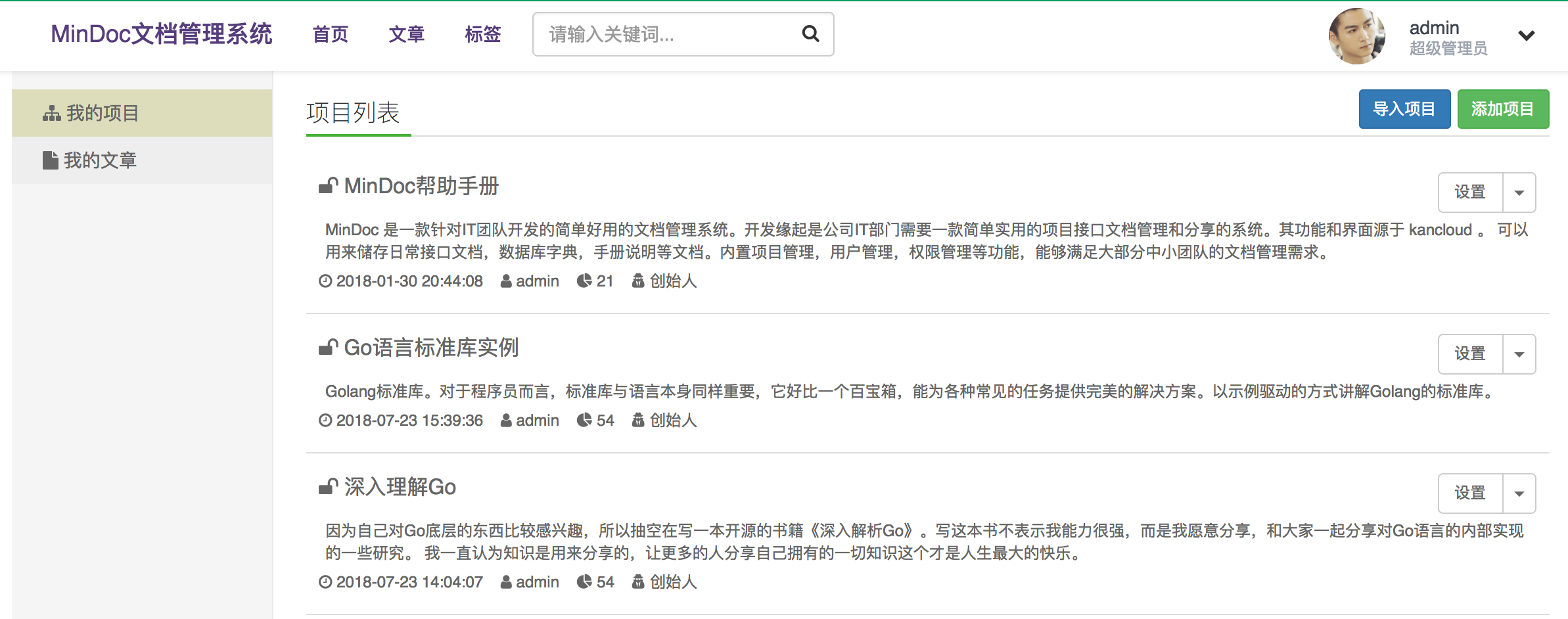
MinDoc 是一款针对IT团队开发的简单好用的文档管理系统。
MinDoc 的前身是 SmartWiki 文档系统。SmartWiki 是基于 PHP 框架 laravel 开发的一款文档管理系统。因 PHP 的部署对普通用户来说太复杂,所以改用 Golang 开发。可以方便用户部署和实用。
开发缘起是公司IT部门需要一款简单实用的项目接口文档管理和分享的系统。其功能和界面源于 kancloud 。
可以用来储存日常接口文档,数据库字典,手册说明等文档。内置项目管理,用户管理,权限管理等功能,能够满足大部分中小团队的文档管理需求。
演示站点: (http://doc.iminho.me)
# 安装与使用
**如果你的服务器上没有安装golang程序请手动设置一个环境变量如下:键名为 ZONEINFO,值为MinDoc跟目录下的/lib/time/zoneinfo.zip 。**
**Windows 教程:** (docs/README_WIN.md)
**Linux教程:** (docs/README_LINUX.md)
**PDF 导出配置教程** (docs/WKHTMLTOPDF.md)
对于没有Golang使用经验的用户,可以从 (https://github.com/mindoc-org/mindoc/releases) 这里下载编译完的程序。
如果有Golang开发经验,建议通过编译安装。
```bash
git clone https://github.com/mindoc-org/mindoc.git
go get -d ./...
go build -ldflags "-w"
```
MinDoc 使用MySQL储存数据,且编码必须是`utf8mb4_general_ci`。请在安装前,把数据库配置填充到项目目录下的 conf/app.conf 中。
如果conf目录下不存在 app.conf 请重命名 app.conf.example 为 app.conf。
如果 MinDoc 根目录下存在 install.lock 文件表示已经初始化过数据库,想要重新初始化数据库,只需要删除该文件重新启动程序即可。
**默认程序会自动创建表,同时初始化一个超级管理员用户:admin 密码:123456 。请登录后重新设置密码。**
## Linux 下后台运行
在 Linux 如果想让程序后台运行可以执行如下命令:
```bash
#使程序后台运行
nohup ./godoc &
```
该命令会使程序后台执行,但是服务器重启后不会自动启动服务。
使用 supervisor 做服务,可以使服务器重启后自动重启 MinDoc。
## Windows 下后台运行
Windows 下后台运行需要借助 CMD 命令行命令:
```bash
#在MinDoc根目录下新建一个slave.vbs文件:
Set ws = CreateObject("Wscript.Shell")
ws.run "cmd /c start.bat",vbhide
#再建一个start.bat文件:
@echo off
godoc_windows_amd64.exe
```
启动时双击slave.vbs即可,等待程序初始化完数据库会在该目录下创建一个install.lock文件,标识已安装成功。
如果是自己编译,可以用以下命令即可编译出不依赖cmd命令的后台运行的程序:
```bash
go build -ldflags "-H=windowsgui"
```
通过该命令编译的Golang程序在Windows上默认后台运行。
请将将 MinDoc 加入开机启动列表,使程序开机启动。
## 密码找回功能
密码找回功能依赖邮件服务,因此,需要配置邮件服务才能使用该功能,该配置位于 `conf/app.conf` 中:
```bash
#邮件配置
#是否启用邮件
enable_mail=true
#smtp服务器的账号
[email protected]
#smtp服务器的地址
smtp_host=smtp.ym.163.com
#密码
smtp_password=1q2w3e__ABC
#端口号
smtp_port=25
#邮件发送人的地址
[email protected]
#邮件有效期30分钟
mail_expired=30
```
# 使用Docker部署
如果是Docker用户,可参考项目内置的Dockerfile文件编译镜像。
在启动镜像时需要提供如下的环境变量:
```ini
MYSQL_PORT_3306_TCP_ADDR MySQL地址
MYSQL_PORT_3306_TCP_PORT MySQL端口号
MYSQL_INSTANCE_NAME MySQL数据库名称
MYSQL_USERNAME MySQL账号
MYSQL_PASSWORD MySQL密码
HTTP_PORT 程序监听的端口号
```
举个栗子
```bash
docker run -p 8181:8181 -e MYSQL_PORT_3306_TCP_ADDR=127.0.0.1 -e MYSQL_PORT_3306_TCP_PORT=3306 -e MYSQL_INSTANCE_NAME=mindoc_db -e MYSQL_USERNAME=root -e MYSQL_PASSWORD=123456 -e httpport=8181 -d daocloud.io/lifei6671/mindoc:latest
```
# 项目截图
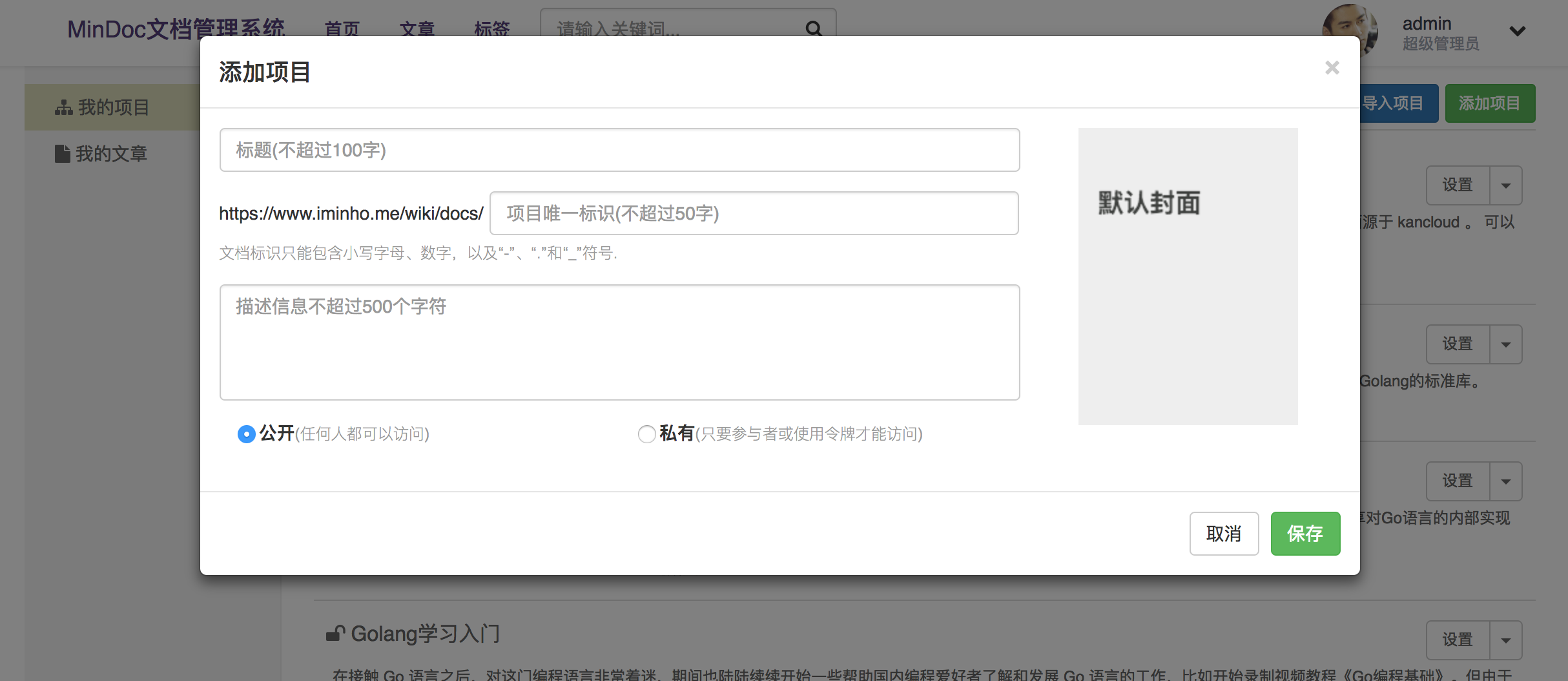
**创建项目**
**项目列表**
**项目概述**

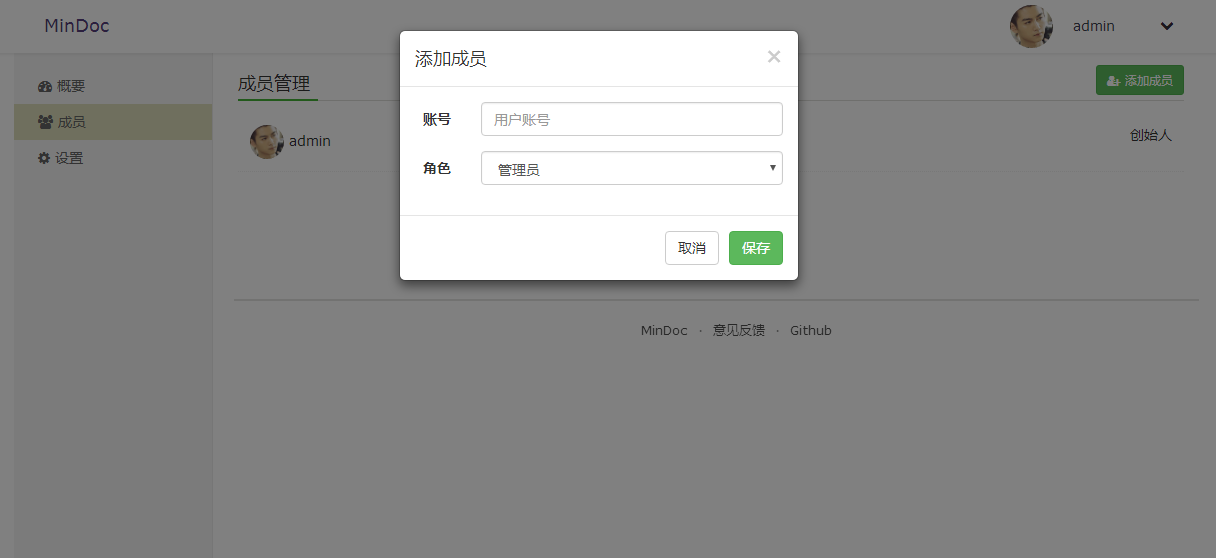
**项目成员**
**项目设置**

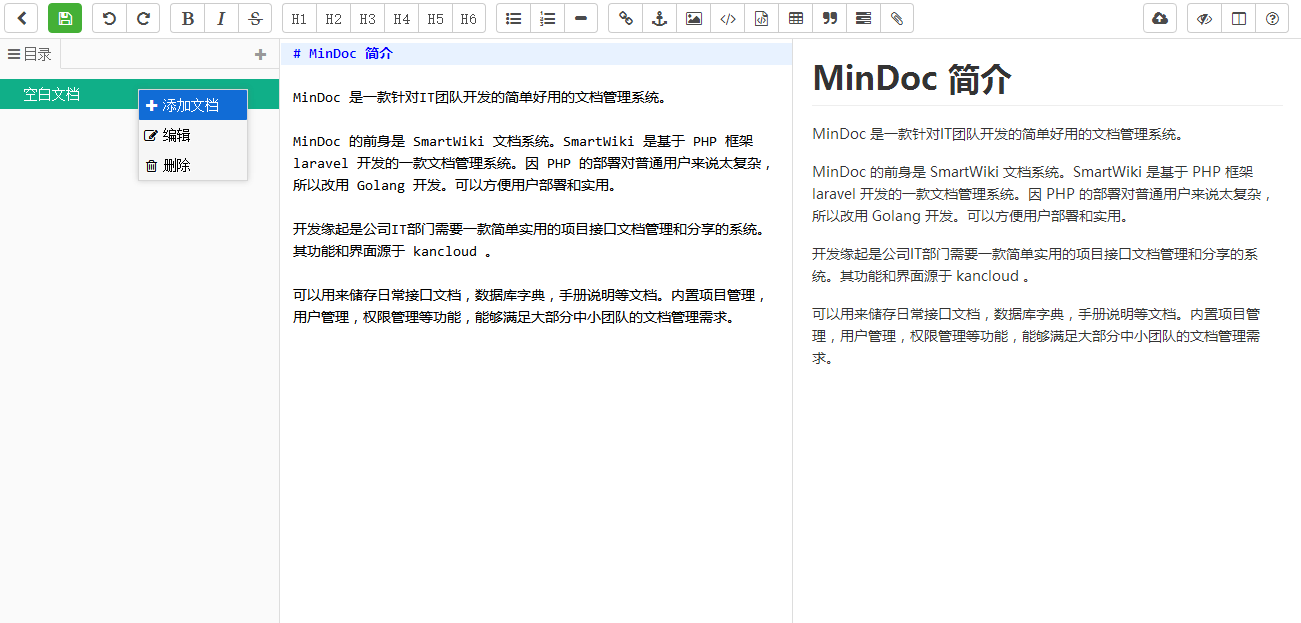
**基于Editor.md开发的Markdown编辑器**
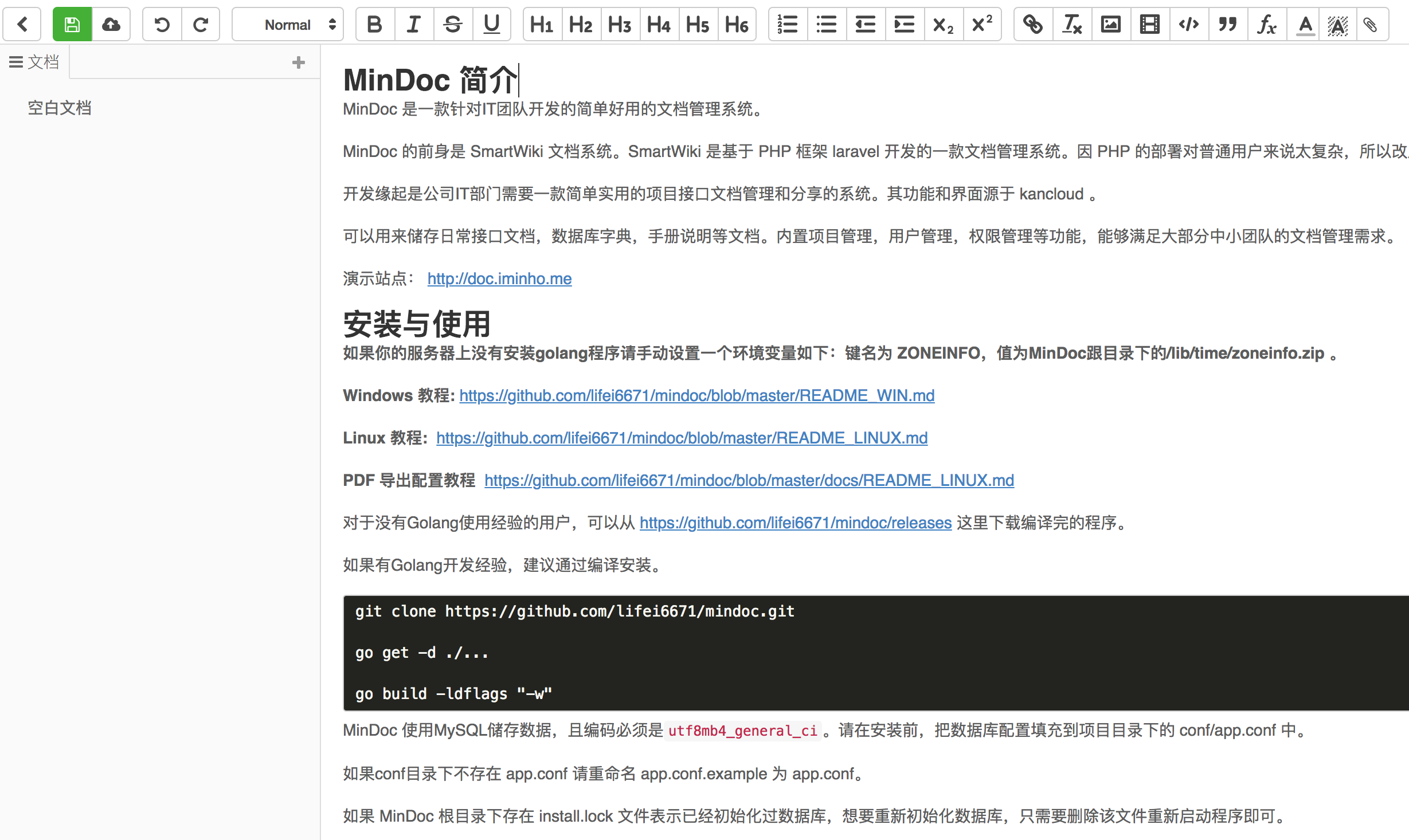
**基于wangEditor开发的富文本编辑器**
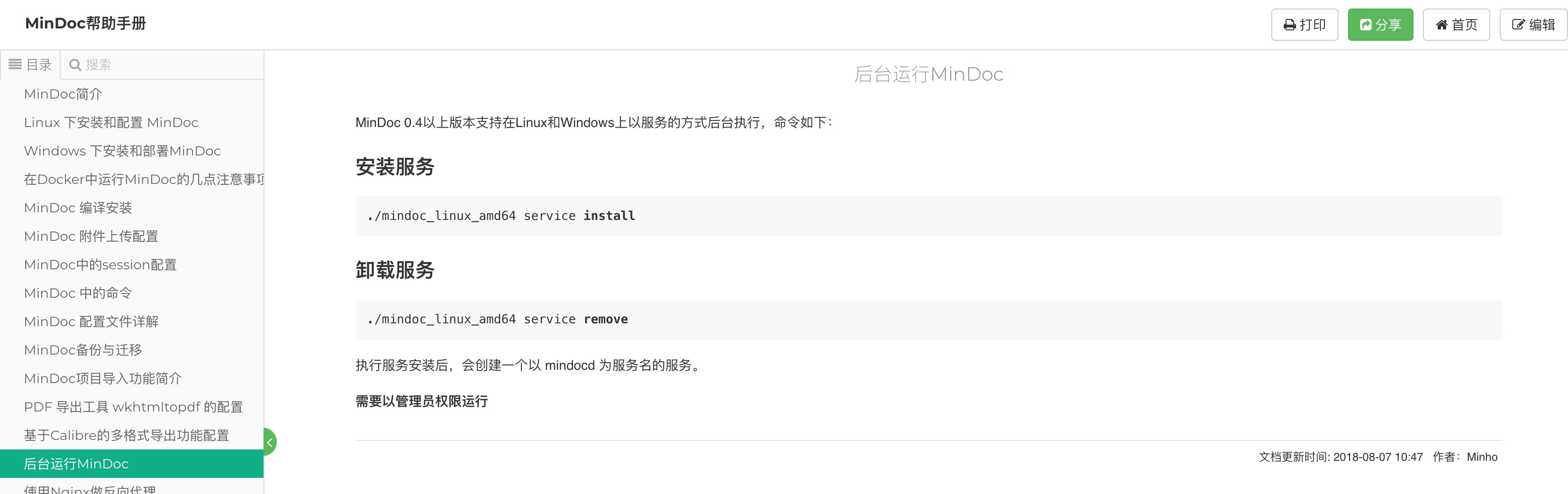
**项目预览**
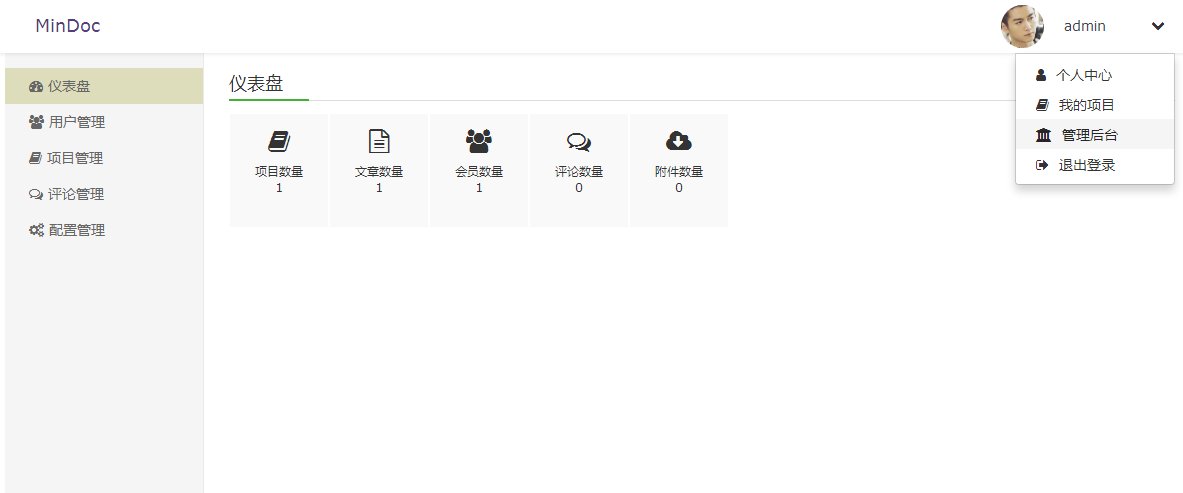
**超级管理员后台**
# 使用的技术
- beego 1.8.1
- mysql 5.6
- editor.md
- bootstrap 3.2
- jquery 库
- layer 弹出层框架
- webuploader 文件上传框架
- Nprogress 库
- jstree 树状结构库
- font awesome 字体库
- cropper 图片剪裁库
- layer 弹出层框架
- highlight 代码高亮库
- to-markdown HTML转Markdown库
- wangEditor 富文本编辑器
# 主要功能
- 项目管理,可以对项目进行编辑更改,成员添加等。
- 文档管理,添加和删除文档等。
- 评论管理,可以管理文档评论和自己发布的评论。
- 用户管理,添加和禁用用户,个人资料更改等。
- 用户权限管理 , 实现用户角色的变更。
- 项目加密,可以设置项目公开状态,私有项目需要通过Token访问。
- 站点配置,可开启匿名访问、验证码等。
# 参与开发
我们欢迎您在 MinDoc 项目的 GitHub 上报告 issue 或者 pull request。
如果您还不熟悉GitHub的Fork and Pull开发模式,您可以阅读GitHub的文档(https://help.github.com/articles/using-pull-requests) 获得更多的信息。
# 关于作者
一个不纯粹的PHPer,一个不自由的 gopher 。
# 样本案例2
[!(https://travis-ci.org/lifei6671/mindoc.svg?branch=master)](https://travis-ci.org/lifei6671/mindoc)
MinDoc 是一款针对IT团队开发的简单好用的文档管理系统。
MinDoc 的前身是 SmartWiki 文档系统。SmartWiki 是基于 PHP 框架 laravel 开发的一款文档管理系统。因 PHP 的部署对普通用户来说太复杂,所以改用 Golang 开发。可以方便用户部署和实用。
开发缘起是公司IT部门需要一款简单实用的项目接口文档管理和分享的系统。其功能和界面源于 kancloud 。
可以用来储存日常接口文档,数据库字典,手册说明等文档。内置项目管理,用户管理,权限管理等功能,能够满足大部分中小团队的文档管理需求。
演示站点: (http://doc.iminho.me)
# 安装与使用
**如果你的服务器上没有安装golang程序请手动设置一个环境变量如下:键名为 ZONEINFO,值为MinDoc跟目录下的/lib/time/zoneinfo.zip 。**
**Windows 教程:** (docs/README_WIN.md)
**Linux教程:** (docs/README_LINUX.md)
**PDF 导出配置教程** (docs/WKHTMLTOPDF.md)
对于没有Golang使用经验的用户,可以从 (https://github.com/mindoc-org/mindoc/releases) 这里下载编译完的程序。
如果有Golang开发经验,建议通过编译安装。
```bash
git clone https://github.com/mindoc-org/mindoc.git
go get -d ./...
go build -ldflags "-w"
```
MinDoc 使用MySQL储存数据,且编码必须是`utf8mb4_general_ci`。请在安装前,把数据库配置填充到项目目录下的 conf/app.conf 中。
如果conf目录下不存在 app.conf 请重命名 app.conf.example 为 app.conf。
如果 MinDoc 根目录下存在 install.lock 文件表示已经初始化过数据库,想要重新初始化数据库,只需要删除该文件重新启动程序即可。
**默认程序会自动创建表,同时初始化一个超级管理员用户:admin 密码:123456 。请登录后重新设置密码。**
## Linux 下后台运行
在 Linux 如果想让程序后台运行可以执行如下命令:
```bash
#使程序后台运行
nohup ./godoc &
```
该命令会使程序后台执行,但是服务器重启后不会自动启动服务。
使用 supervisor 做服务,可以使服务器重启后自动重启 MinDoc。
## Windows 下后台运行
Windows 下后台运行需要借助 CMD 命令行命令:
```bash
#在MinDoc根目录下新建一个slave.vbs文件:
Set ws = CreateObject("Wscript.Shell")
ws.run "cmd /c start.bat",vbhide
#再建一个start.bat文件:
@echo off
godoc_windows_amd64.exe
```
启动时双击slave.vbs即可,等待程序初始化完数据库会在该目录下创建一个install.lock文件,标识已安装成功。
如果是自己编译,可以用以下命令即可编译出不依赖cmd命令的后台运行的程序:
```bash
go build -ldflags "-H=windowsgui"
```
通过该命令编译的Golang程序在Windows上默认后台运行。
请将将 MinDoc 加入开机启动列表,使程序开机启动。
## 密码找回功能
密码找回功能依赖邮件服务,因此,需要配置邮件服务才能使用该功能,该配置位于 `conf/app.conf` 中:
```bash
#邮件配置
#是否启用邮件
enable_mail=true
#smtp服务器的账号
[email protected]
#smtp服务器的地址
smtp_host=smtp.ym.163.com
#密码
smtp_password=1q2w3e__ABC
#端口号
smtp_port=25
#邮件发送人的地址
[email protected]
#邮件有效期30分钟
mail_expired=30
```
# 使用Docker部署
如果是Docker用户,可参考项目内置的Dockerfile文件编译镜像。
在启动镜像时需要提供如下的环境变量:
```ini
MYSQL_PORT_3306_TCP_ADDR MySQL地址
MYSQL_PORT_3306_TCP_PORT MySQL端口号
MYSQL_INSTANCE_NAME MySQL数据库名称
MYSQL_USERNAME MySQL账号
MYSQL_PASSWORD MySQL密码
HTTP_PORT 程序监听的端口号
```
举个栗子
```bash
docker run -p 8181:8181 -e MYSQL_PORT_3306_TCP_ADDR=127.0.0.1 -e MYSQL_PORT_3306_TCP_PORT=3306 -e MYSQL_INSTANCE_NAME=mindoc_db -e MYSQL_USERNAME=root -e MYSQL_PASSWORD=123456 -e httpport=8181 -d daocloud.io/lifei6671/mindoc:latest
```
# 项目截图
**创建项目**

**项目列表**

**项目概述**

**项目成员**

**项目设置**

**基于Editor.md开发的Markdown编辑器**

**基于wangEditor开发的富文本编辑器**

**项目预览**

**超级管理员后台**

# 使用的技术
- beego 1.8.1
- mysql 5.6
- editor.md
- bootstrap 3.2
- jquery 库
- layer 弹出层框架
- webuploader 文件上传框架
- Nprogress 库
- jstree 树状结构库
- font awesome 字体库
- cropper 图片剪裁库
- layer 弹出层框架
- highlight 代码高亮库
- to-markdown HTML转Markdown库
- wangEditor 富文本编辑器
# 主要功能
- 项目管理,可以对项目进行编辑更改,成员添加等。
- 文档管理,添加和删除文档等。
- 评论管理,可以管理文档评论和自己发布的评论。
- 用户管理,添加和禁用用户,个人资料更改等。
- 用户权限管理 , 实现用户角色的变更。
- 项目加密,可以设置项目公开状态,私有项目需要通过Token访问。
- 站点配置,可开启匿名访问、验证码等。
# 参与开发
我们欢迎您在 MinDoc 项目的 GitHub 上报告 issue 或者 pull request。
如果您还不熟悉GitHub的Fork and Pull开发模式,您可以阅读GitHub的文档(https://help.github.com/articles/using-pull-requests) 获得更多的信息。
# 关于作者
>微信公众号排版工具。问题或建议,请公众号留言。**[程序员翻身](#jump_8)**
建议使用 **Chrome** 浏览器,体验最佳效果。
使用微信公众号编辑器有一个十分头疼的问题:粘贴出来的代码,格式错乱,空间小还带行号,而且特别丑。Markdown.com.cn编辑器能够解决这个问题。
Markdown是一种轻量级的「标记语言」。
请阅读下方文本熟悉工具使用方法,本文可直接拷贝到微信中预览。
## 1 Markdown.com.cn 简介
- 支持自定义样式的 Markdown 编辑器
- 支持微信公众号、知乎和稀土掘金
- 点击右上方对应图标,一键复制到各平台
## 2 Markdown语法教程
### 2.1 标题
不同数量的`#`可以完成不同的标题,如下:
# 一级标题
## 二级标题
### 三级标题
### 2.2 字体
粗体、斜体、粗体和斜体,删除线,需要在文字前后加不同的标记符号。如下:
**这个是粗体**
*这个是斜体*
***这个是粗体加斜体***
~这里想用删除线~~
注:如果想给字体换颜色、字体或者居中显示,需要使用内嵌HTML来实现。
### 2.3 无序列表
无序列表的使用,在符号`-`后加空格使用。如下:
- 无序列表 1
- 无序列表 2
- 无序列表 3
如果要控制列表的层级,则需要在符号`-`前使用空格。如下:
- 无序列表 1
- 无序列表 2
- 无序列表 2.1
- 无序列表 2.2
**由于微信原因,最多支持到二级列表**。
### 2.4 有序列表
有序列表的使用,在数字及符号`.`后加空格后输入内容,如下:
1. 有序列表 1
2. 有序列表 2
3. 有序列表 3
### 2.5 引用
引用的格式是在符号`>`后面书写文字。如下:
> 读一本好书,就是在和高尚的人谈话。 ——歌德
> 雇用制度对工人不利,但工人根本无力摆脱这个制度。 ——阮一峰
### 2.7 链接
微信公众号仅支持公众号文章链接,即域名为`https://mp.weixin.qq.com/`的合法链接。使用方法如下所示:
对于该论述,欢迎读者查阅之前发过的文章,[你是《未来世界的幸存者》么?](https://mp.weixin.qq.com/s/s5IhxV2ooX3JN_X416nidA)
<a id="jump_8"></a>
### 2.8 图片
插入图片,格式如下:

支持 jpg、png、gif、svg 等图片格式,**其中 svg 文件仅可在微信公众平台中使用**,svg 文件示例如下:
支持图片**拖拽和截图粘贴**到编辑器中。
注:支持图片 ***拖拽和截图粘贴*** 到编辑器中,仅支持 https 的图片,图片粘贴到微信时会自动上传微信服务器。
### 2.9 分割线
可以在一行中用三个以上的减号来建立一个分隔线,同时需要在分隔线的上面空一行。如下:
---
### 2.10 表格
可以使用冒号来定义表格的对齐方式,如下:
| 姓名 | 年龄 | 工作 |
| :----- | :--: | -------: |
| 小可爱 |18| 吃可爱多 |
| 小小勇敢 |20| 爬棵勇敢树 |
| 小小小机智 |22| 看一本机智书 |
## 3. 特殊语法
### 3.1 脚注
> 支持平台:微信公众号、知乎。
脚注与链接的区别如下所示:
```markdown
链接:[文字](链接)
脚注:[文字](脚注解释 "脚注名字")
```
有人认为在[大前端时代](https://en.wikipedia.org/wiki/Front-end_web_development "Front-end web development")的背景下,移动端开发(Android、IOS)将逐步退出历史舞台。
[全栈工程师](是指掌握多种技能,并能利用多种技能独立完成产品的人。 "什么是全栈工程师")在业务开发流程中起到了至关重要的作用。
脚注内容请拉到最下面观看。
### 3.2 代码块
> 支持平台:微信代码主题仅支持微信公众号!其他主题无限制。
如果在一个行内需要引用代码,只要用反引号引起来就好,如下:
Use the `printf()` function.
在需要高亮的代码块的前一行及后一行使用三个反引号,同时**第一行反引号后面表示代码块所使用的语言**,如下:
```java
// FileName: HelloWorld.java
public class HelloWorld {
// Java 入口程序,程序从此入口
public static void main(String[] args) {
System.out.println("Hello,World!"); // 向控制台打印一条语句
}
}
```
支持以下语言种类:
```
bash
clojure,cpp,cs,css
dart,dockerfile, diff
erlang
go,gradle,groovy
haskell
java,javascript,json,julia
kotlin
lisp,lua
makefile,markdown,matlab
objectivec
perl,php,python
r,ruby,rust
scala,shell,sql,swift
tex,typescript
verilog,vhdl
xml
yaml
```
如果想要更换代码高亮样式,可在上方**代码主题**中挑选。
其中**微信代码主题与微信官方一致**,有以下注意事项:
- 带行号且不换行,代码大小与官方一致
- 需要在代码块处标志语言,否则无法高亮
- 粘贴到公众号后,用鼠标点代码块内外一次,完成高亮
diff 不能同时和其他语言的高亮同时显示,且需要调整代码主题为微信代码主题以外的代码主题才能看到 diff 效果,使用效果如下:
```diff
+ 新增项
- 删除项
```
**其他主题不带行号,可自定义是否换行,代码大小与当前编辑器一致**
### 3.3 数学公式
> 支持平台:微信公众号、知乎。
行内公式使用方法,比如这个化学公式:$\ce{Hg^2+ -> HgI2 -> ^2-}$
块公式使用方法如下:
$$H(D_2) = -\left(\frac{2}{4}\log_2 \frac{2}{4} + \frac{2}{4}\log_2 \frac{2}{4}\right) = 1$$
矩阵:
$$
\begin{pmatrix}
1 & a_1 & a_1^2 & \cdots & a_1^n \\
1 & a_2 & a_2^2 & \cdots & a_2^n \\
\vdots & \vdots & \vdots & \ddots & \vdots \\
1 & a_m & a_m^2 & \cdots & a_m^n \\
\end{pmatrix}
$$
公式由于微信不支持,目前的解决方案是转成 svg 放到微信中,无需调整,矢量不失真。
目前测试如果公式量过大,在 Chrome 下会存在粘贴后无响应,但是在 Firefox 中始终能够成功。
### 3.4 TOC
> 支持平台:微信公众号、知乎。
TOC 全称为 Table of Content,列出全部标题。
由于微信只支持到二级列表,本工具仅支持二级标题和三级标题的显示。
### 3.5 注音符号
> 支持平台:微信公众号。
支持注音符号,用法如下:
Markdown Nice 这么好用,简直是{喜大普奔|hē hē hē hē}呀!
### 3.6 横屏滑动幻灯片
> 支持平台:微信公众号。
通过`<,>`这种语法设置横屏滑动滑动片,具体用法如下:
<,,>
## 4 其他语法
### 4.1 HTML
支持原生 HTML 语法,请写内联样式,如下:
<span style="display:block;text-align:right;color:orangered;">橙色居右</span>
<span style="display:block;text-align:center;color:orangered;">橙色居中</span>
### 4.2 UML
不支持,推荐使用开源工具`https://draw.io/`制作后再导入图片
## 5 致谢
* 歌词经理 (https://github.com/lyricat/wechat-format "灵感来源")
* 颜家大少 (http://md.aclickall.com/ "MdA2All")
页:
[1]